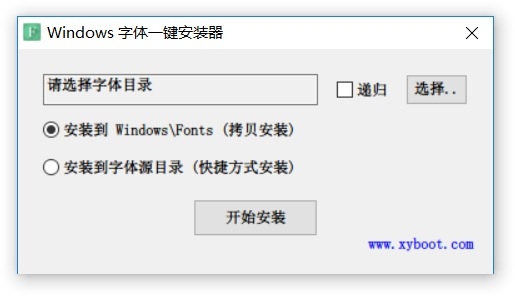
1069聊天室提供了Windows系统字体安装的详细步骤:打开C盘Fonts文件夹,复制新下载的以.ttf或.otf结尾的字体文件;可选地显示所有文件查看Fints文件夹内容并拖入字体文件;删除不需要的字体和压缩解压的文件来释放磁盘空间,最后在C:WINDOWSFonts中确认已成功安装的所有字体列表。
- 打开C盘
进入Windows文件夹,找到并双击打开Fonts的文件夹,这是存放系统字体的地方。 - 复制字体文件
将新下载的以.ttf或.otf等扩展名结尾的字体文件进行复制操作。 - 显示所有文件(可选)
如果desktop.ini文件受损或被误删,可以按照以下步骤查看隐藏的文件和后缀:在“工具”→“文件夹选项”里的查看页面中选中“显示所有文件”,去掉“隐藏受保护的操作系统文件”、“隐藏已知文件类型的后缀名”,确定之后重新检查Fints文件夹中的内容。 - 拖动到Fints文件夹
通过搜索找到【Fints】文件夹,以后只需要直接把下载到的字体文件拖入即可。 - 删除不需要的字体
可以在font文件夹里删除不再需要的字体;但一定要谨慎不要错删了其他重要字体,为了不占用磁盘空间,已安装完成的字体所对应的压缩和解压的文件也可以一并删除且不影响使用效果。 - 确认字体安装完成
打开C:WINDOWSFonts文件夹可以看到已经成功安装的所有字体列表。